کیف پول
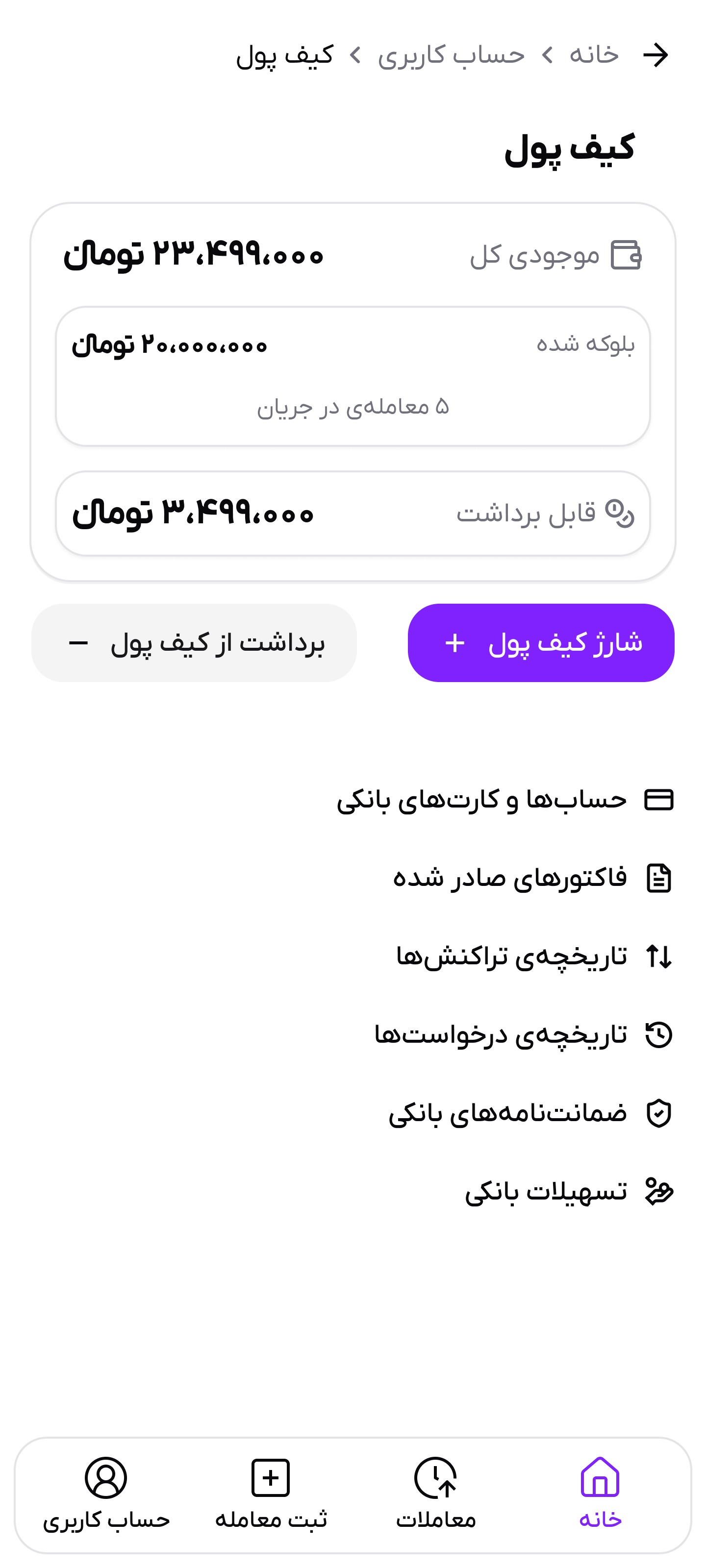
برای راحتی کاربران جهت انجام امور مالی معامله خودرو در پلتفرم مگا، امکان استفاده از کیف پول فراهم شدهاست. در ادامه، نحوه ورود و معرفی بخشهای مختلف کیف پول مگا توضیح داده شدهاست.
ورود به کیف پول
در بخش حساب کاربری، گزینه کیف پول را انتخاب کنید.
.png)
حالا شما وارد کیف پول خود شدهاید و میتوانید از امکانات آن استفاده کنید.
شارژ و برداشت از کیف پول
شما به راحتی میتوانید کیف پول خود را شارژ یا از آن برداشت کنید. برای این کار کافیست تا در صفحه کیف پول، گزینههای شارژ کیف پول یا برداشت از کیف پول را انتخاب کنید. .png)
مدیریت حسابها و کارتهای بانکی
پس از ورود به کیف پول، گزینه حسابها و کارتهای بانکی را انتخاب کنید.
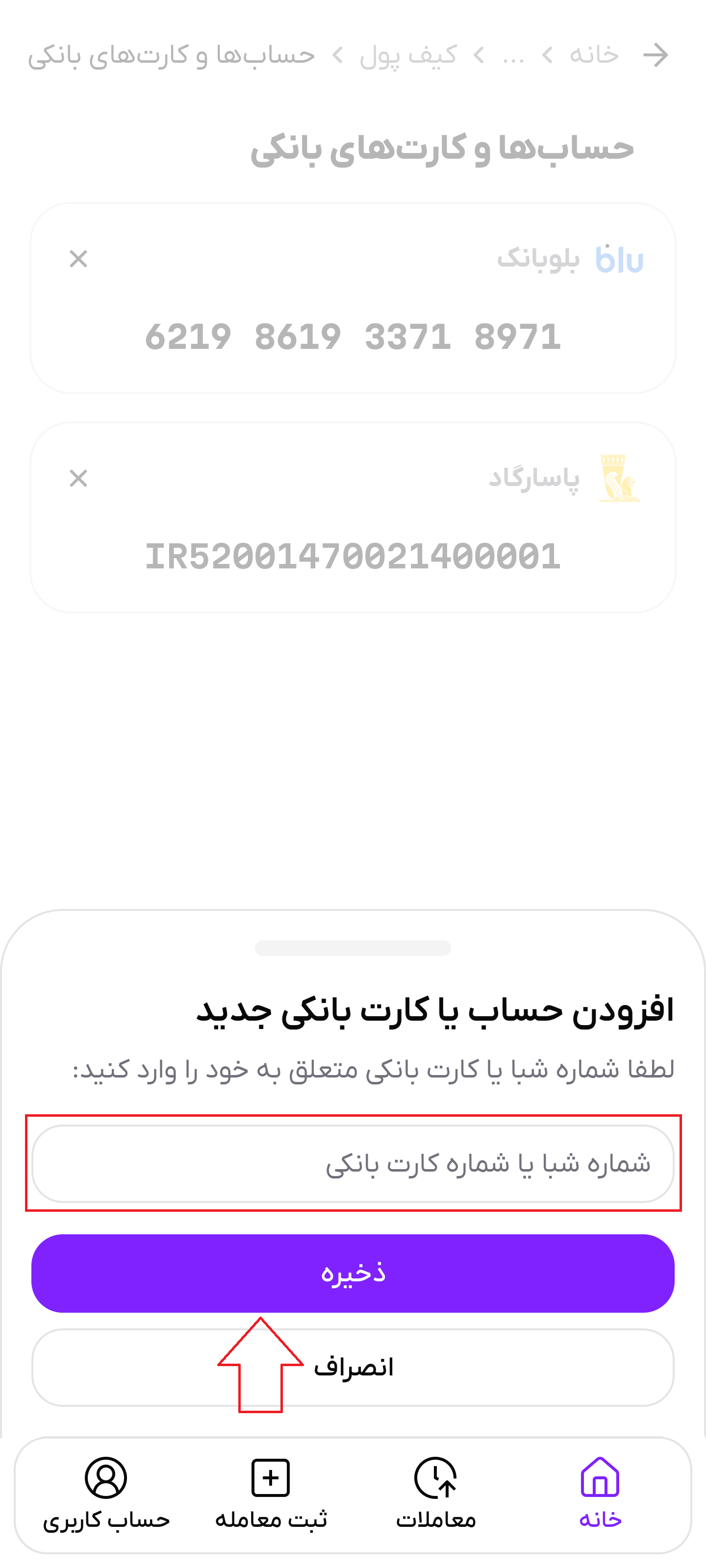
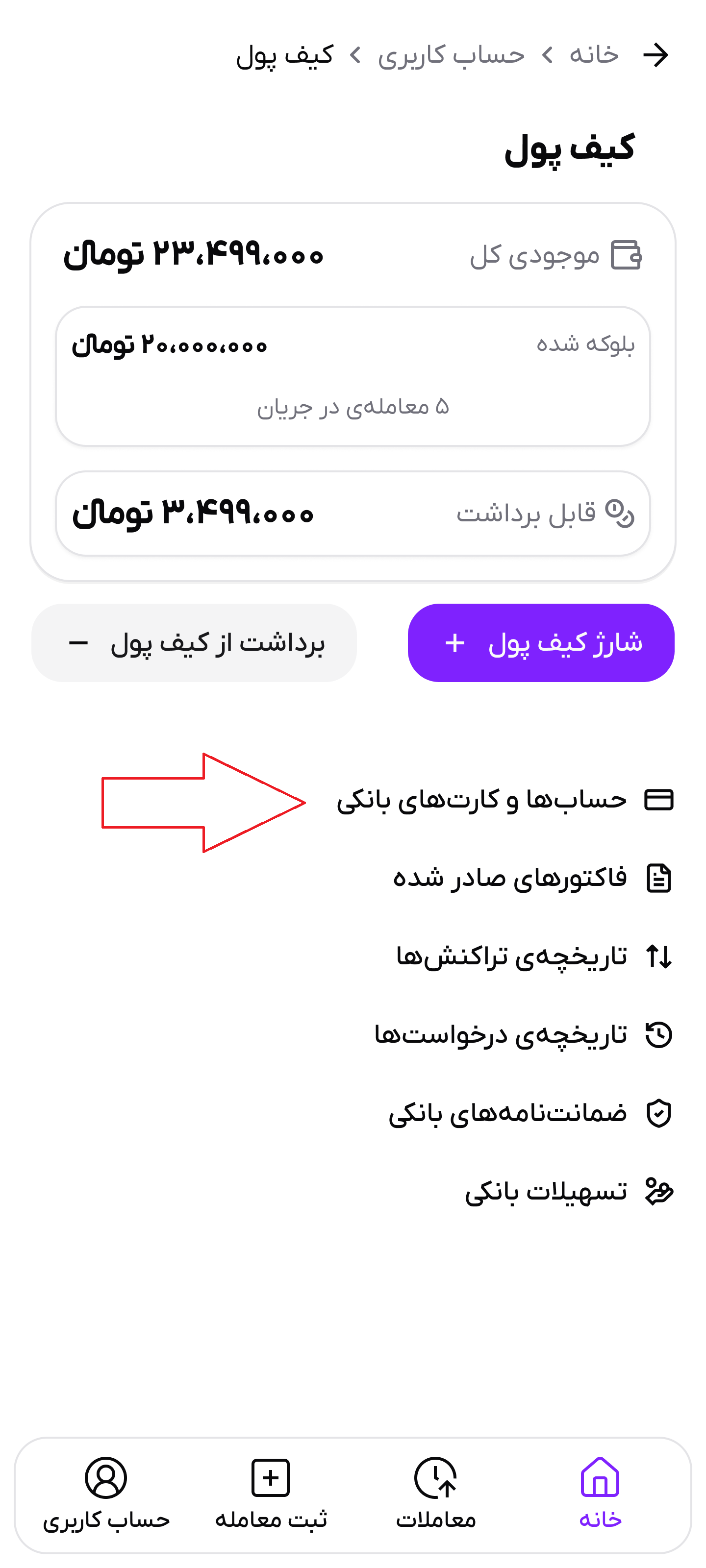 در صفحه بازشده، برای خذف کارت یا حساب بانکی، روی علامت ضربدر بزنید.
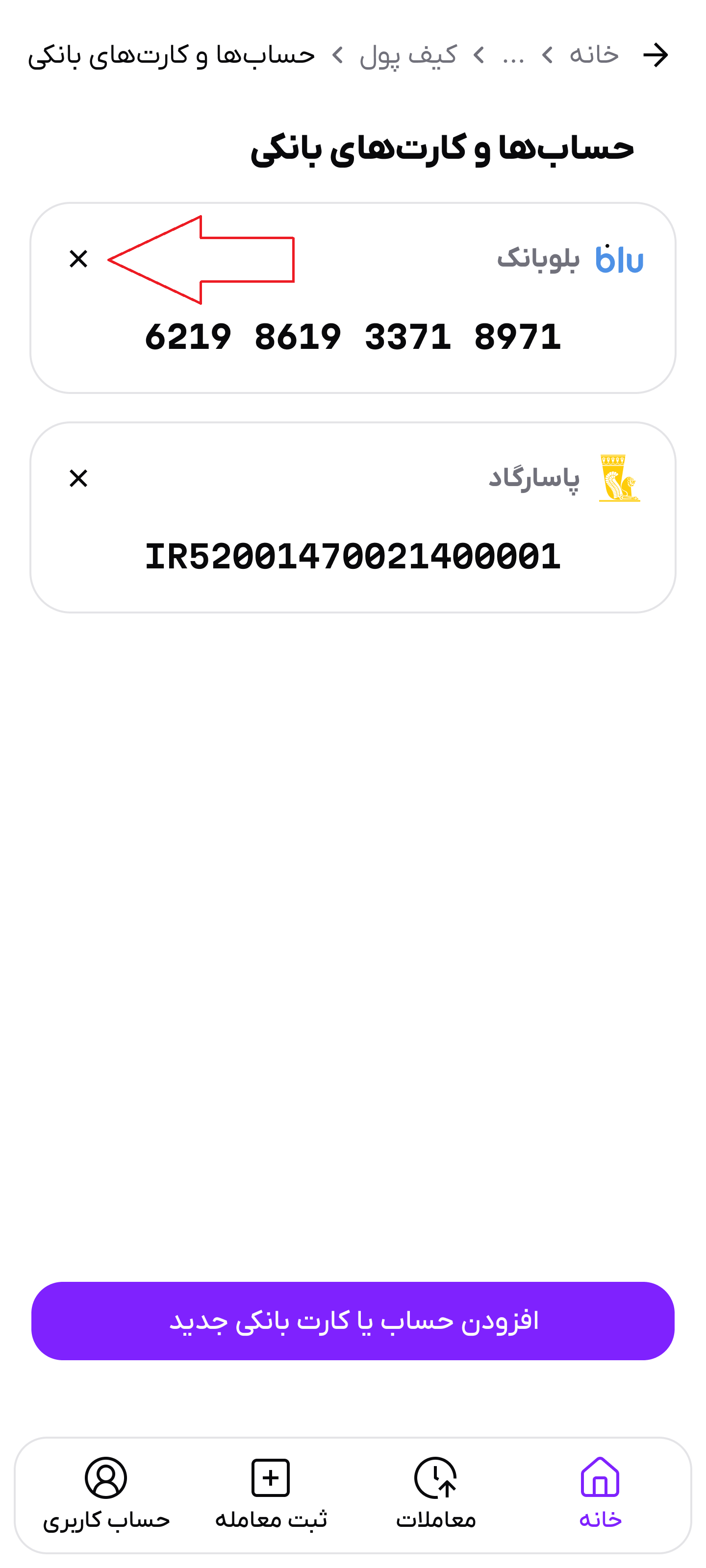 برای افزودن کارت یا حساب بانکی، روی دکمه افزودن حساب یا کارت بانکی جدید بزنید.
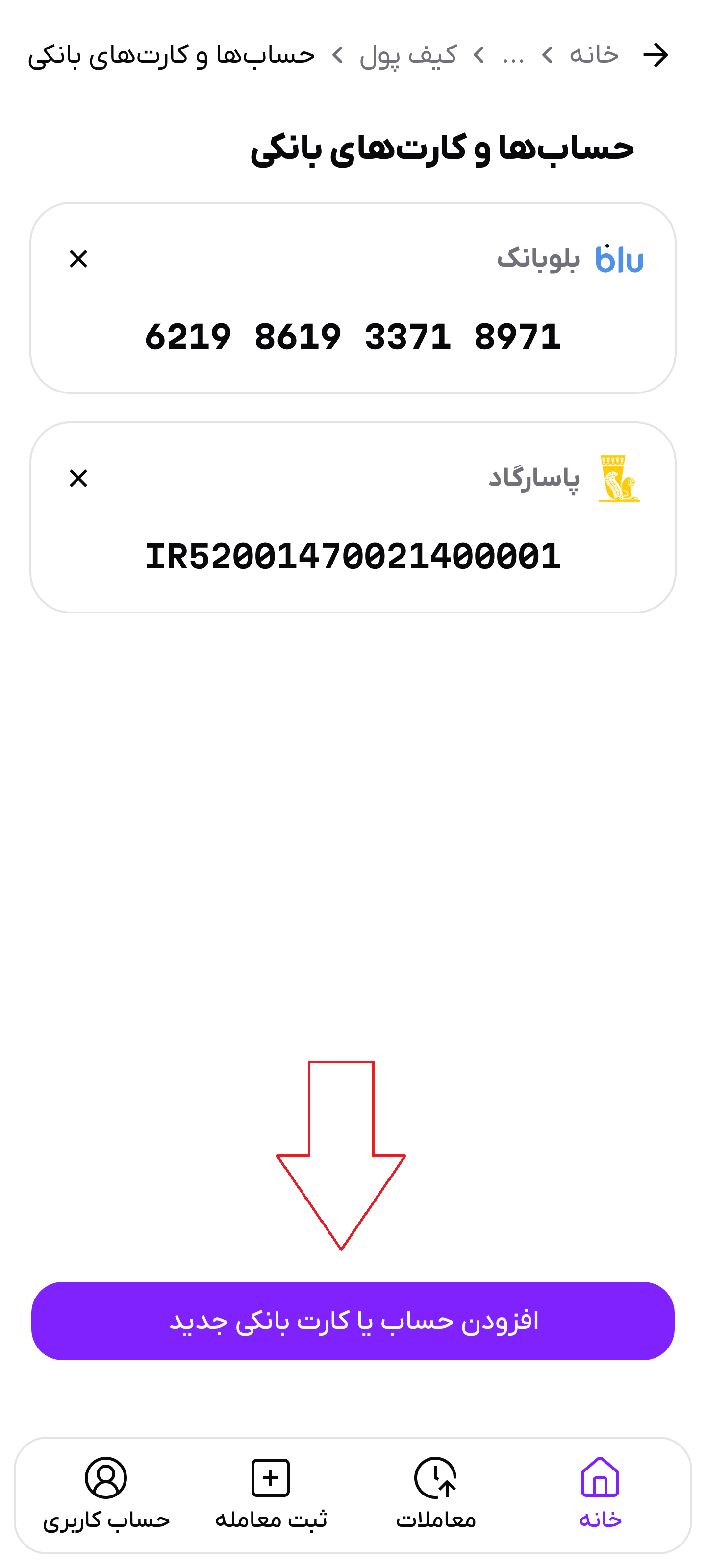 حالا اطلاعات خواستهشده را تکمیل کنید و دکمه ذخیره را بزنید.
مشاهده فاکتورهای صادرشده
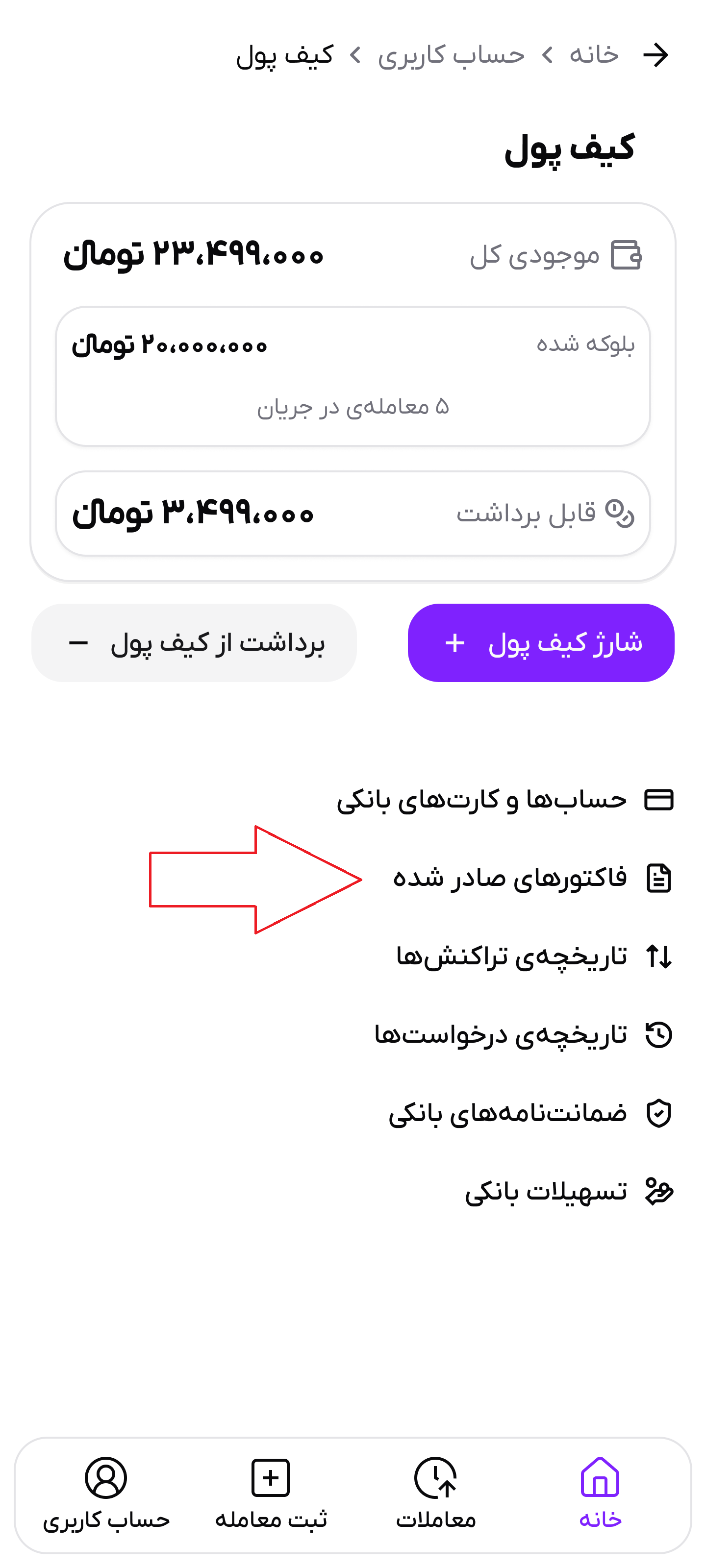
پس از ورود به کیف پول، گزینه فاکتورهای صادر شده را انتخاب کنید.
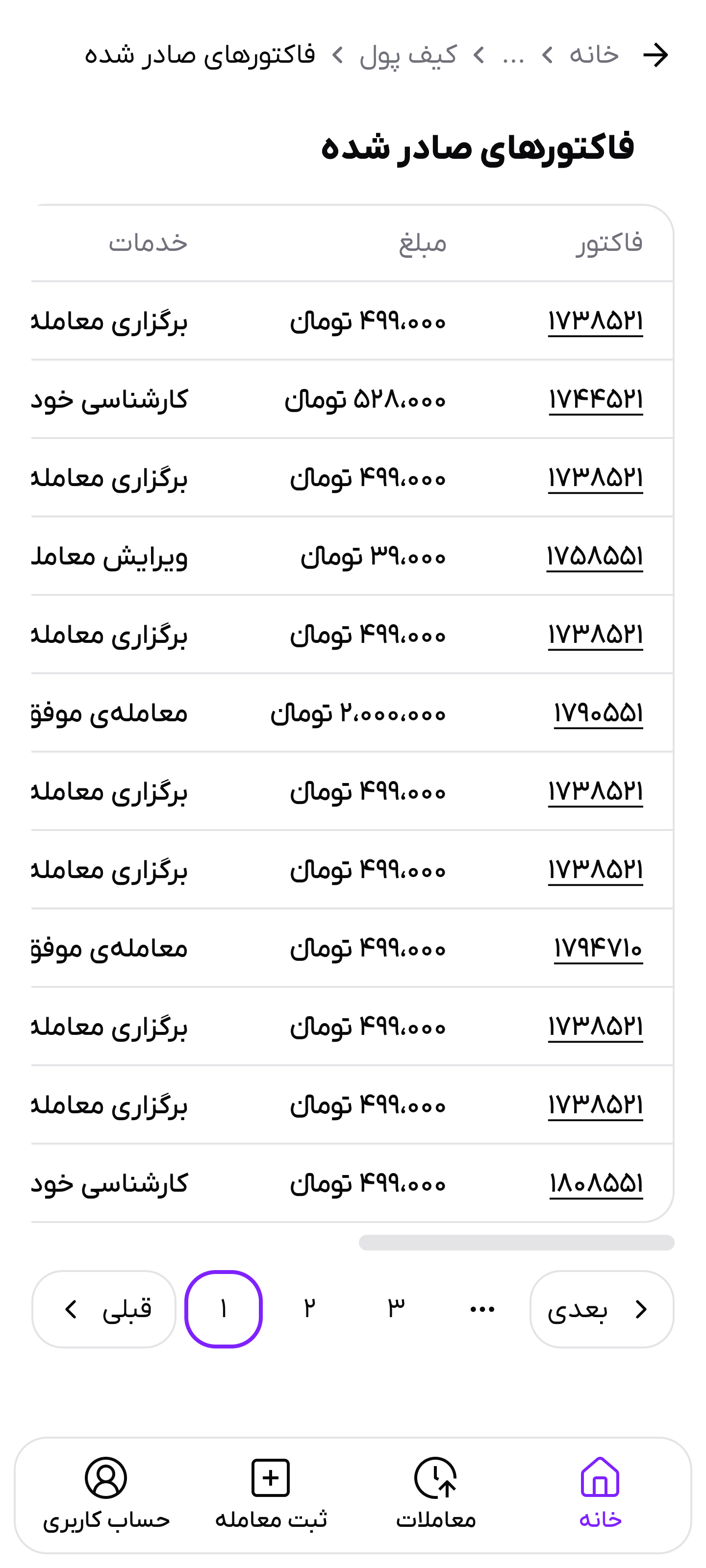
 در این صفحه میتوانید تمام فاکتورهای صادرشده خود را مشاهده کنید.
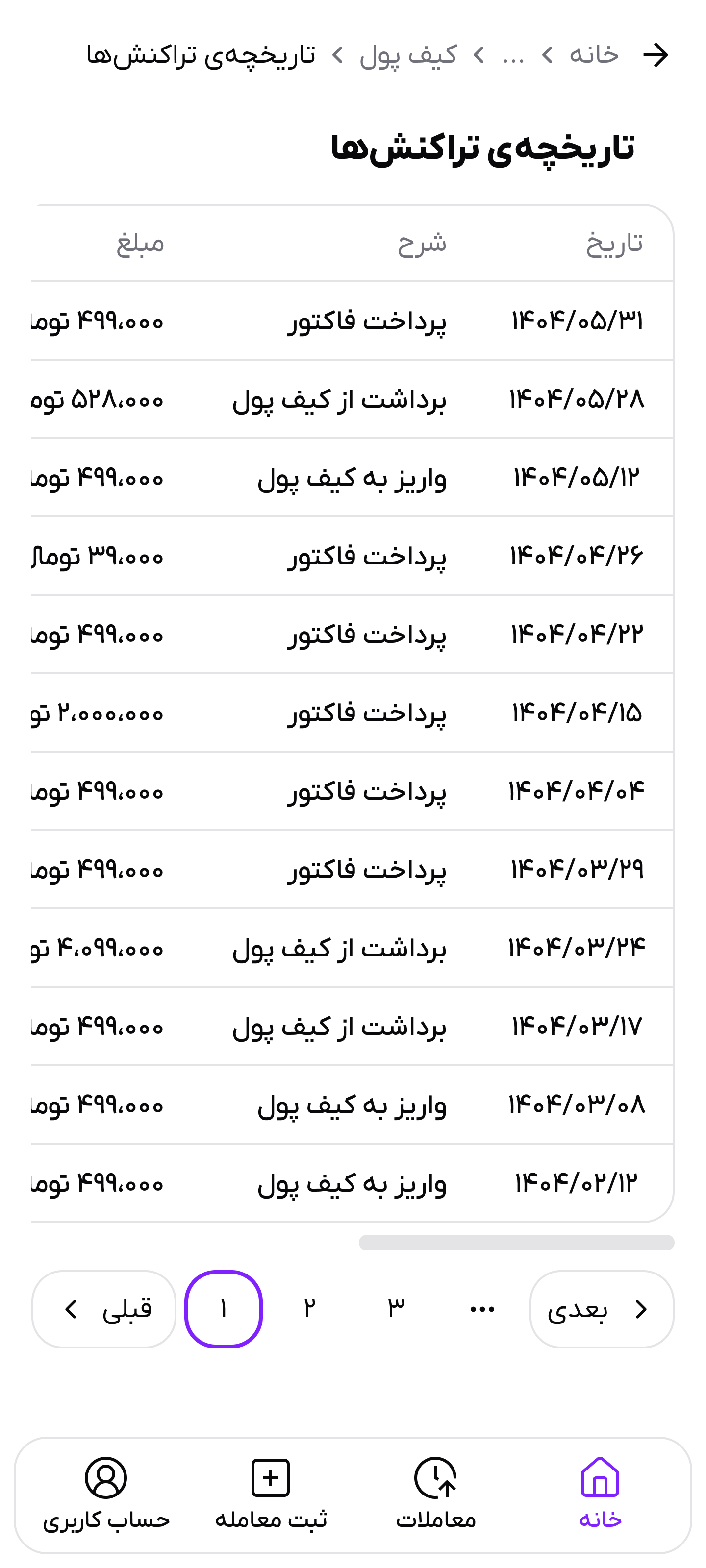
مشاهده تاریخچه تراکنشها
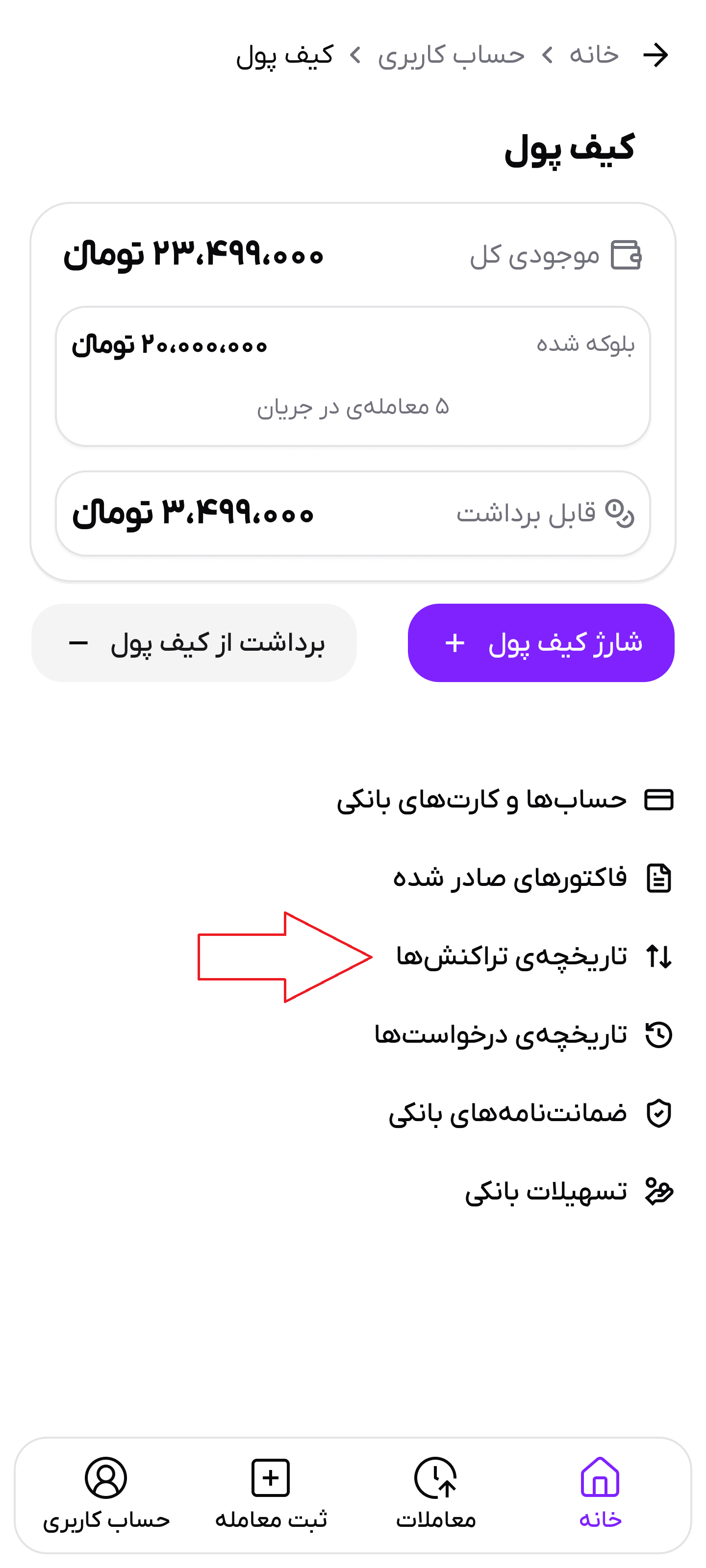
در صفحه کیف پول، گزینه تاریخچه تراکنشها را بزنید.
 در این صفحه میتوانید تاریخچه تمام تراکنشها را مشاهده کنید.
مشاهده تاریخچه درخواستها
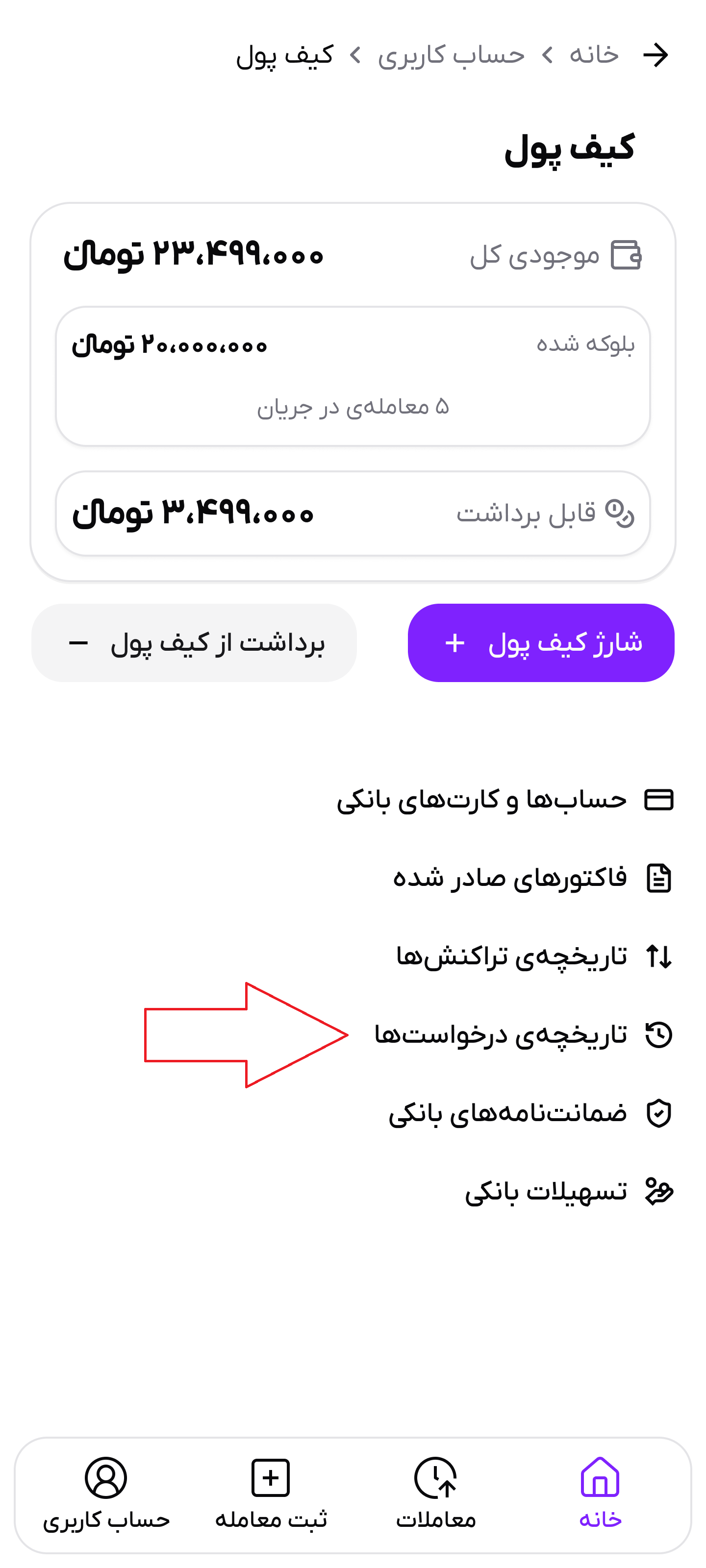
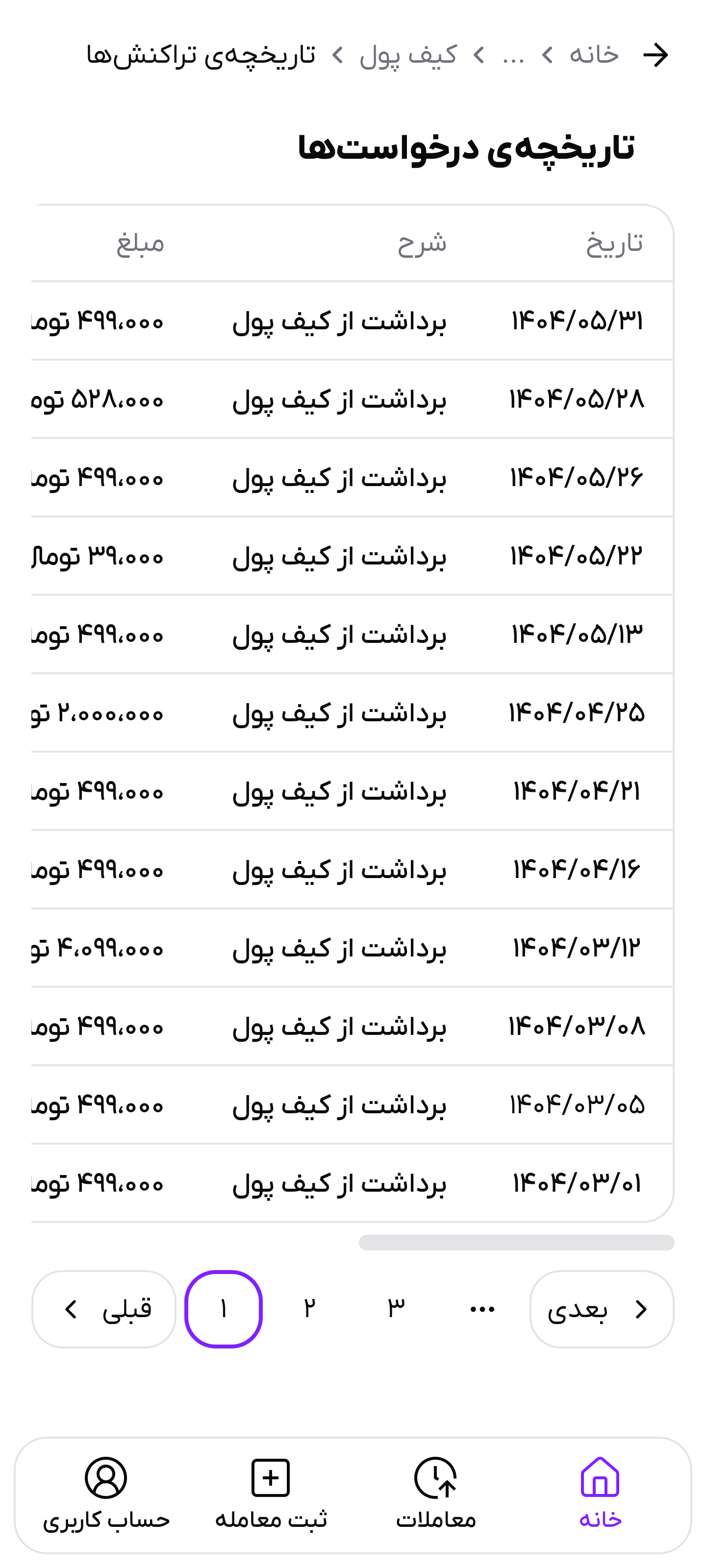
به صفحه کیف پول بروید و گزینه تاریخچه درخواستها را انتخاب کنید.
 حالا میتوانید تاریخچه درخواستهایی که برای معاملات خودرو ثبت کردهاید را مشاهده کنید.
برچسبها
شروع · تنظیمات · راهنما · حساب کاربری · FAQ · کیف پول · تاریخچه تراکنشها · کارتهای بانکی · حسابهای بانکی · فاکتورهای صادرشده